


很久没更新博客了(水一波 ),今天主要是给大家带来一个非常简单的在 Linux服务器后台长期运行Hexo行的教程。之前也写过一些相关的教程,但是对于新手来说可能难度较大,这次应该是目前为止我觉得比较简单的方法。
Step 1 :安装Hexo
这一步不细说了,之前有写过【Linux下安装Hexo】,前面一直到初始化博客目录的步骤基本是一致的。
注意事项
值得一提的是在hexo init的时候可能会有以下错误(我自己也遇到了)
npm ERR! code ELIFECYCLE
npm ERR! syscall spawn
npm ERR! file sh
npm ERR! errno ENOENT
npm ERR! chromedriver@79.0.2 install: `node install.js`
npm ERR! spawn ENOENT
npm ERR!
npm ERR! Failed at the chromedriver@79.0.2 install script.
npm ERR! This is probably not a problem with npm. There is likely additional logging output above.
下面是解决的方法,首先运行以下命令
npm install --ignore-scripts然后,再执行
npm install chromedriver --chromedriver_cdnurl=http://cdn.npm.taobao.org/dist/chromedriver最后
npm install此时再执行hexo init就没有报错信息了。
Step 2 :初始化 博客目录
在一个任意位置下执行
#创建博客目录
mkdir hexo
#进入博客目录
cd hexo
#初始化
hexo init
Step 3: 后台运行Hexo
我这里使用了screen,简单 可以理解为可以开启多个会话窗口,并且不会随着终端关闭而结束。在初始化的博客目录下执行以下操作,
#新建一个名为hexo的session,并且自动进入
screen -S  hexo
#运行hexo到4000端口,这里你可以设置为80端口
hexo s -p 4000
运行

关闭终端访问
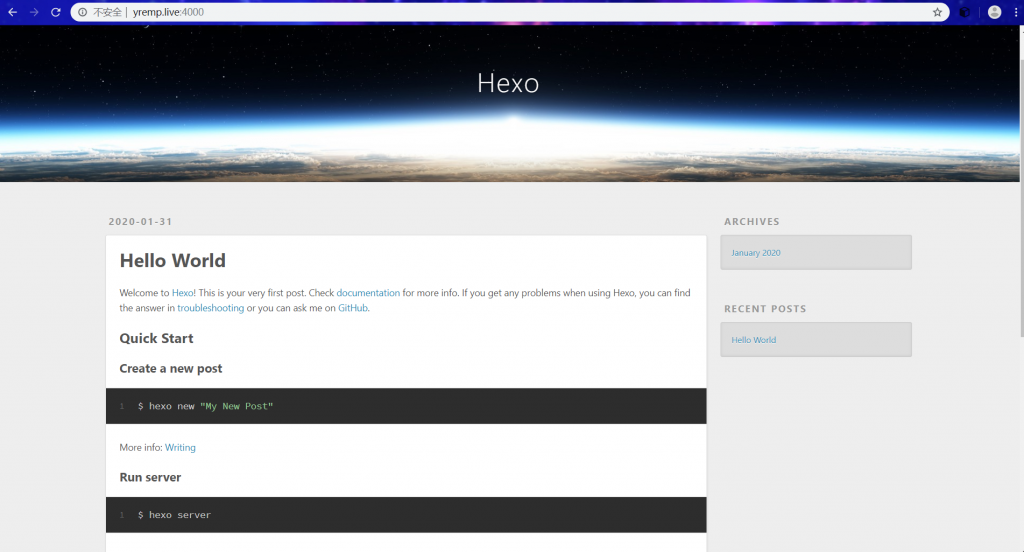
此时就可以访问 http:yremp.live:4000 了,并且关闭终端依然但可以访问,screen的详细使用请看screen的安装和使用教程。
标签云
Bootstrap cdn CentOS Chevereto Cloudflare config Consul Docker Gateway GC Github Hexo Hystrix IDEA JavaScript Java面试题 jsDeliver JS樱花特效 JVM Linux Live2D MyBatis MySQL Nacos Navicat Oracle Pictures Ribbon Sakura Sakurairo Sentinel SEO Spring Boot Spring Cloud Spring Cloud Alibaba SpringMVC Thymeleaf Web Wechat Social WordPress WP-China-Yes Yoast SEO Zookeeper 图床 宝塔
Comments 4 条评论
@龙 ?? {{fadai}}
这是一条私密评论
@Copperplate PENMAN 我博客下面第四个logo就是这个主题作者博客地址,你去他博客看看这个主题吧,大部分都是主题自带的,需要修改的地方不是很多